画像 ipad 画面録画 336034-Ipad 画面録画 できない
Ipad 画面を録画 収録 する方法 録画できない時の対処法も
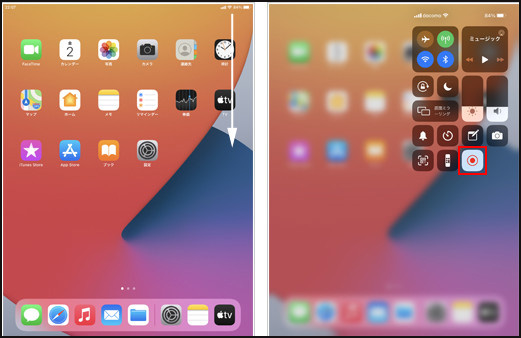
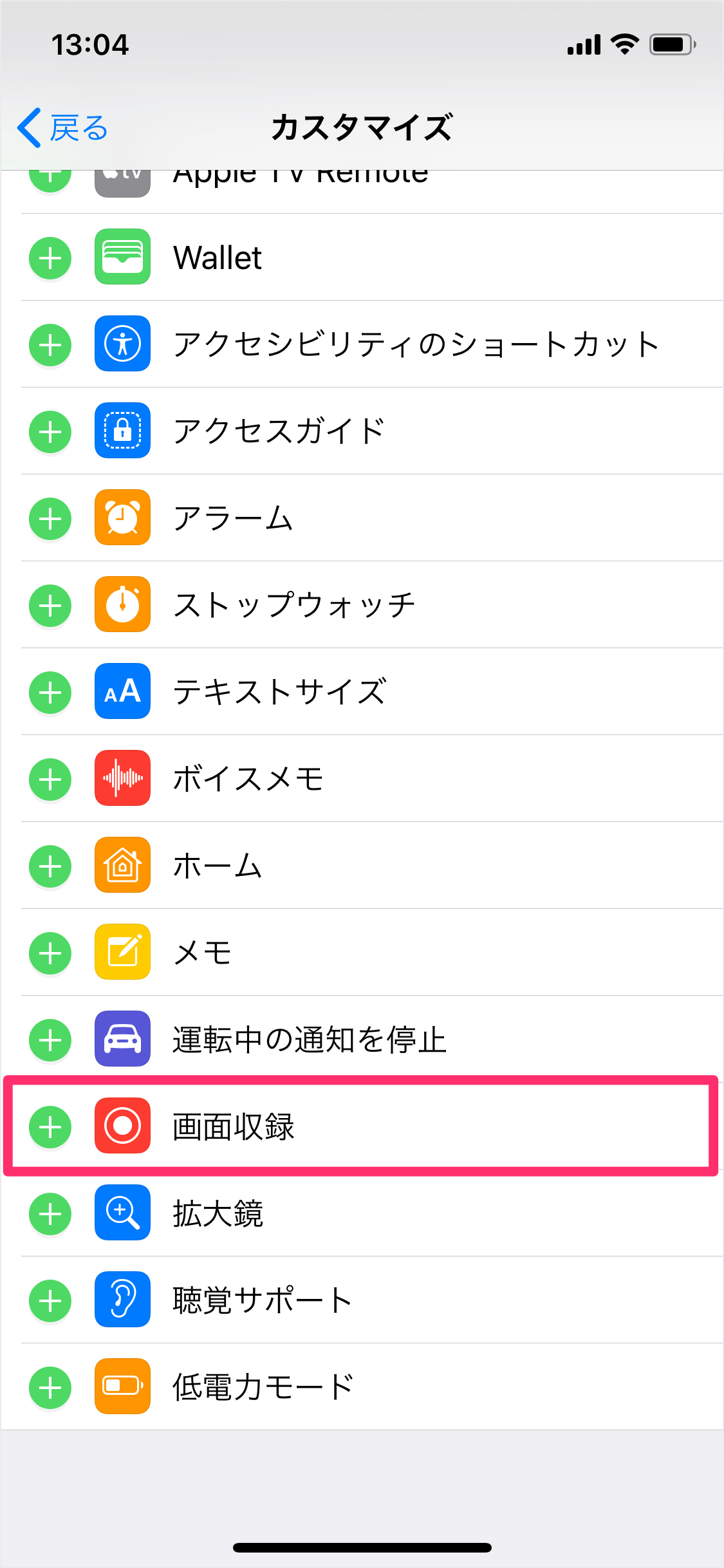
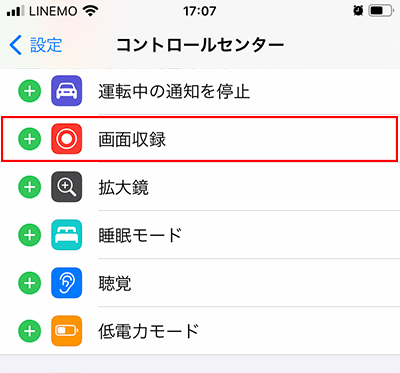
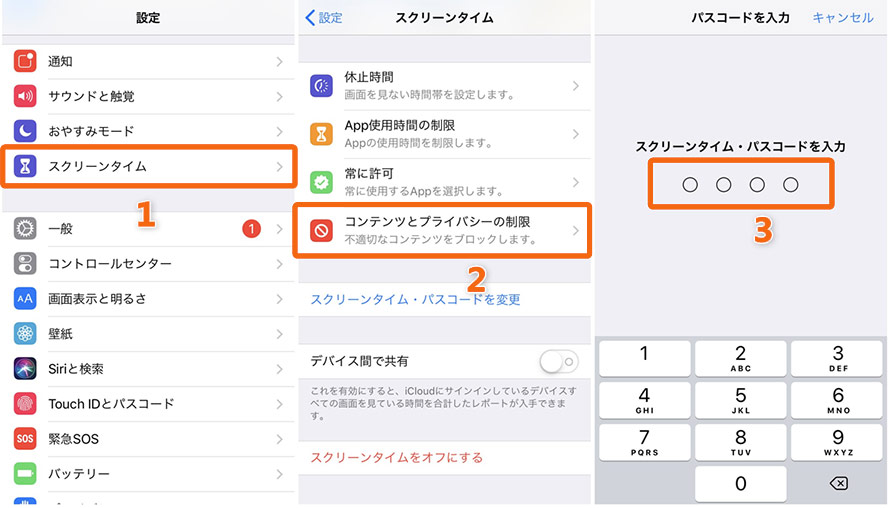
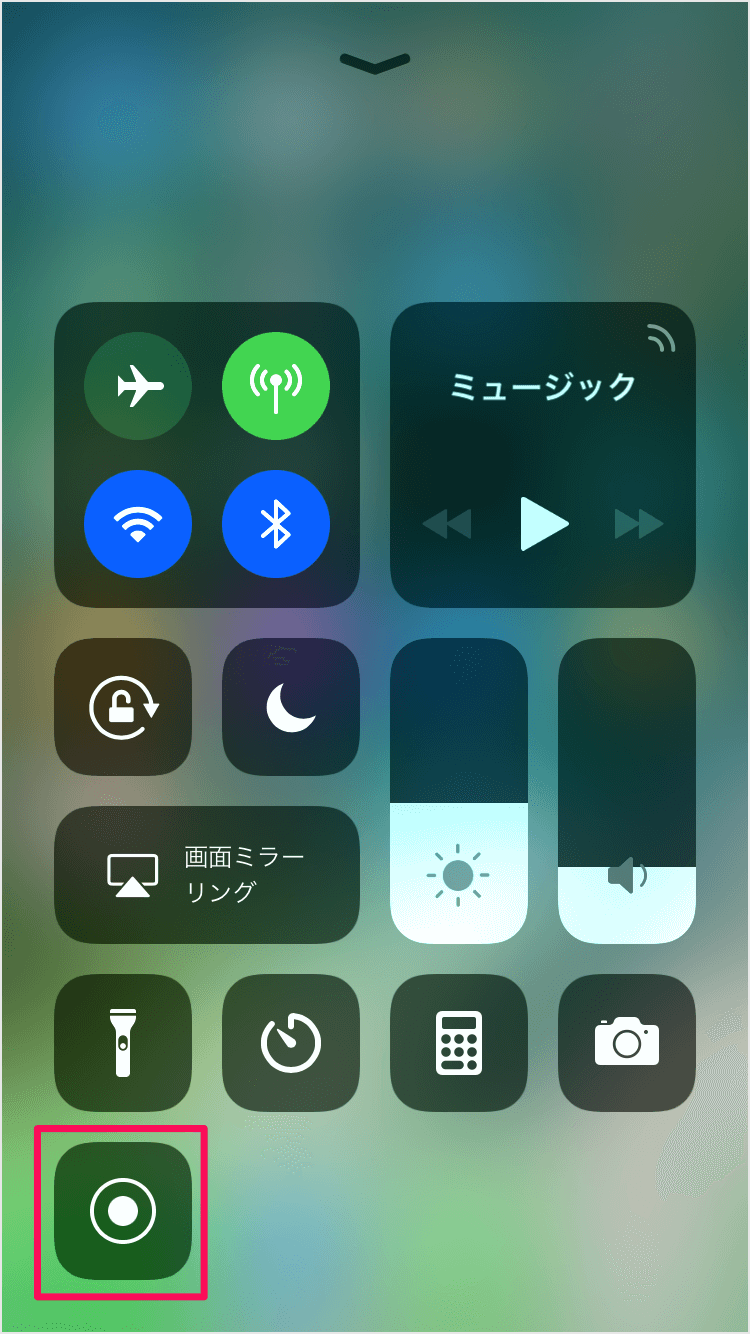
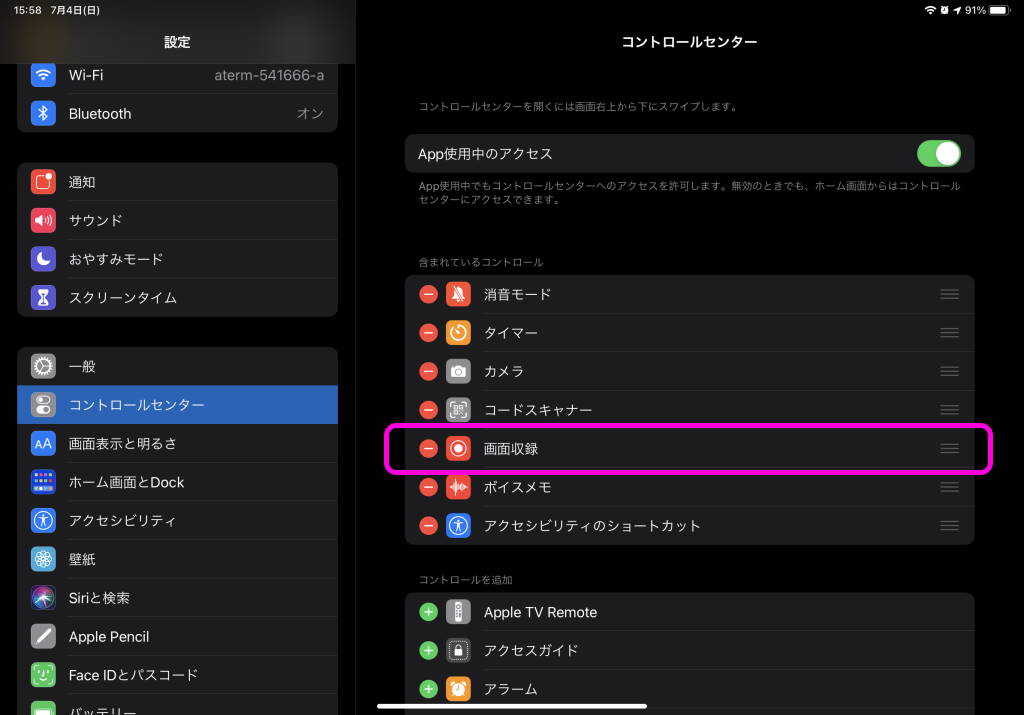
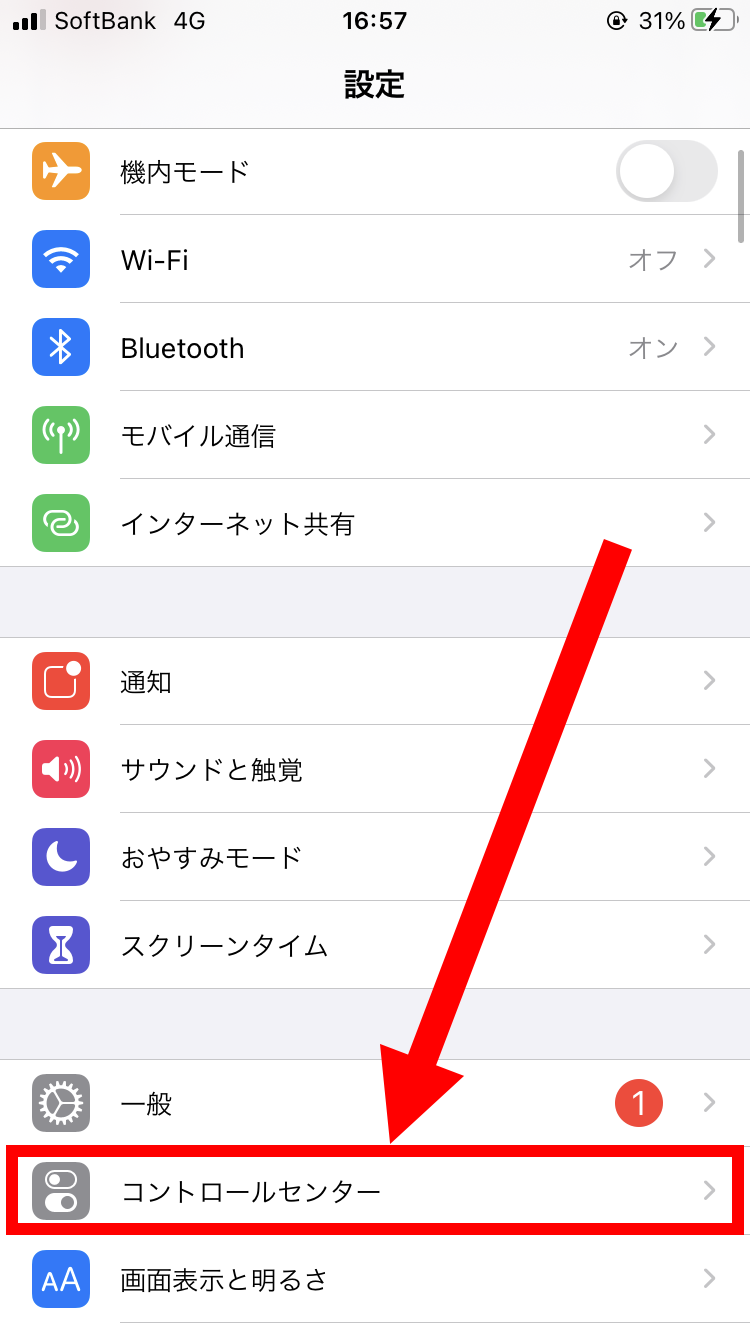
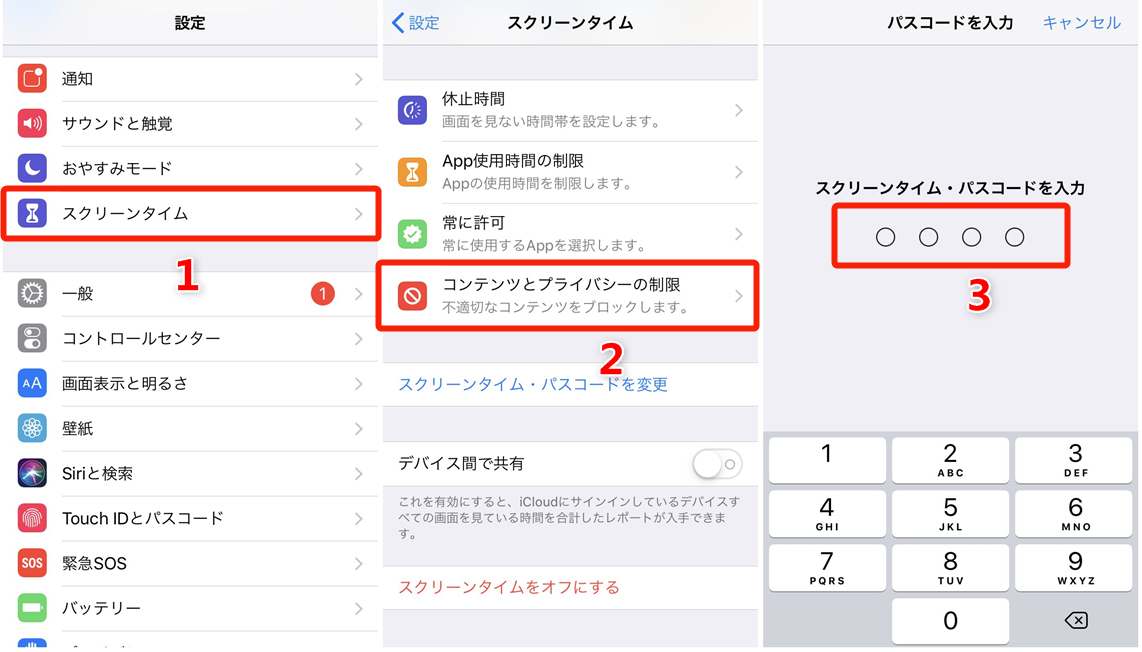
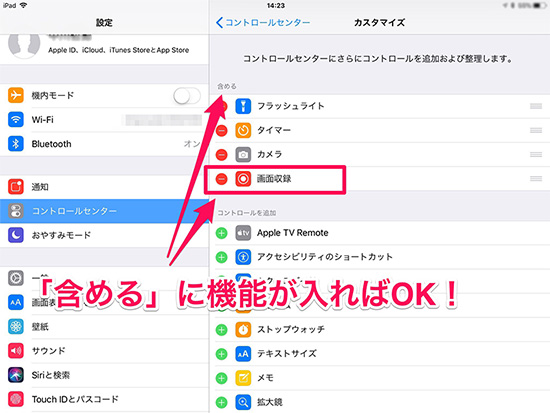
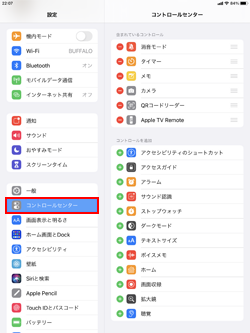
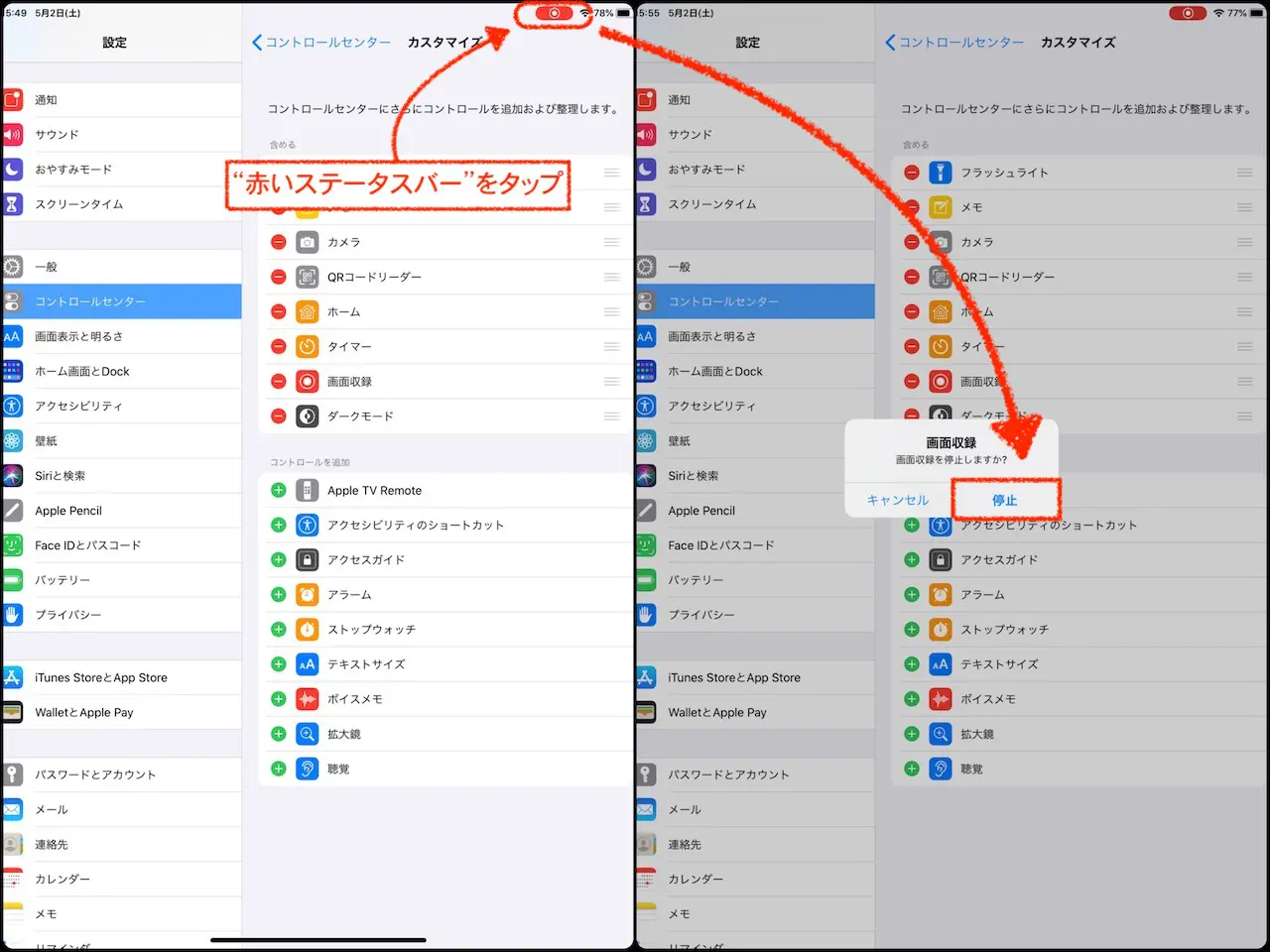
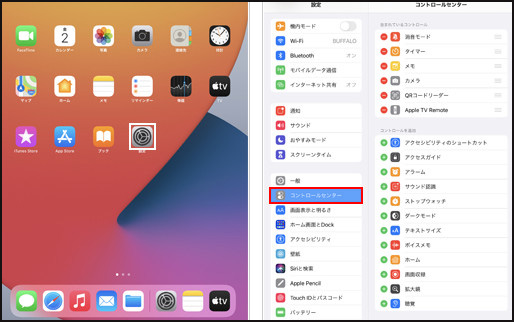
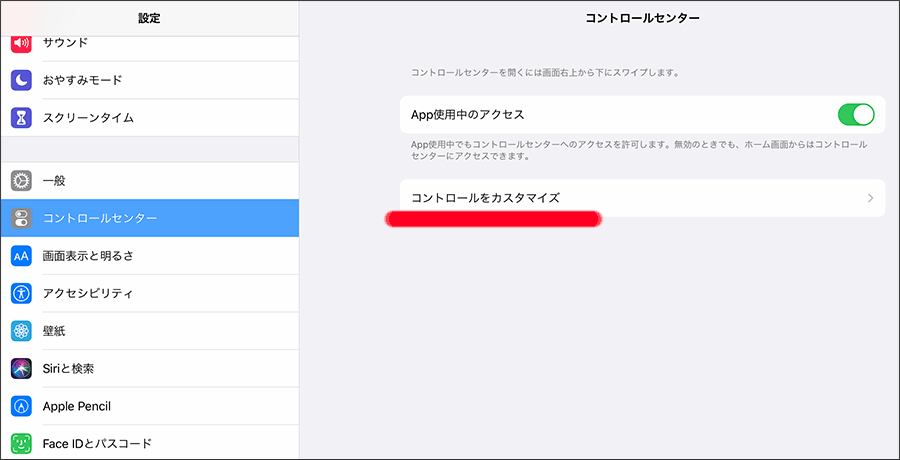
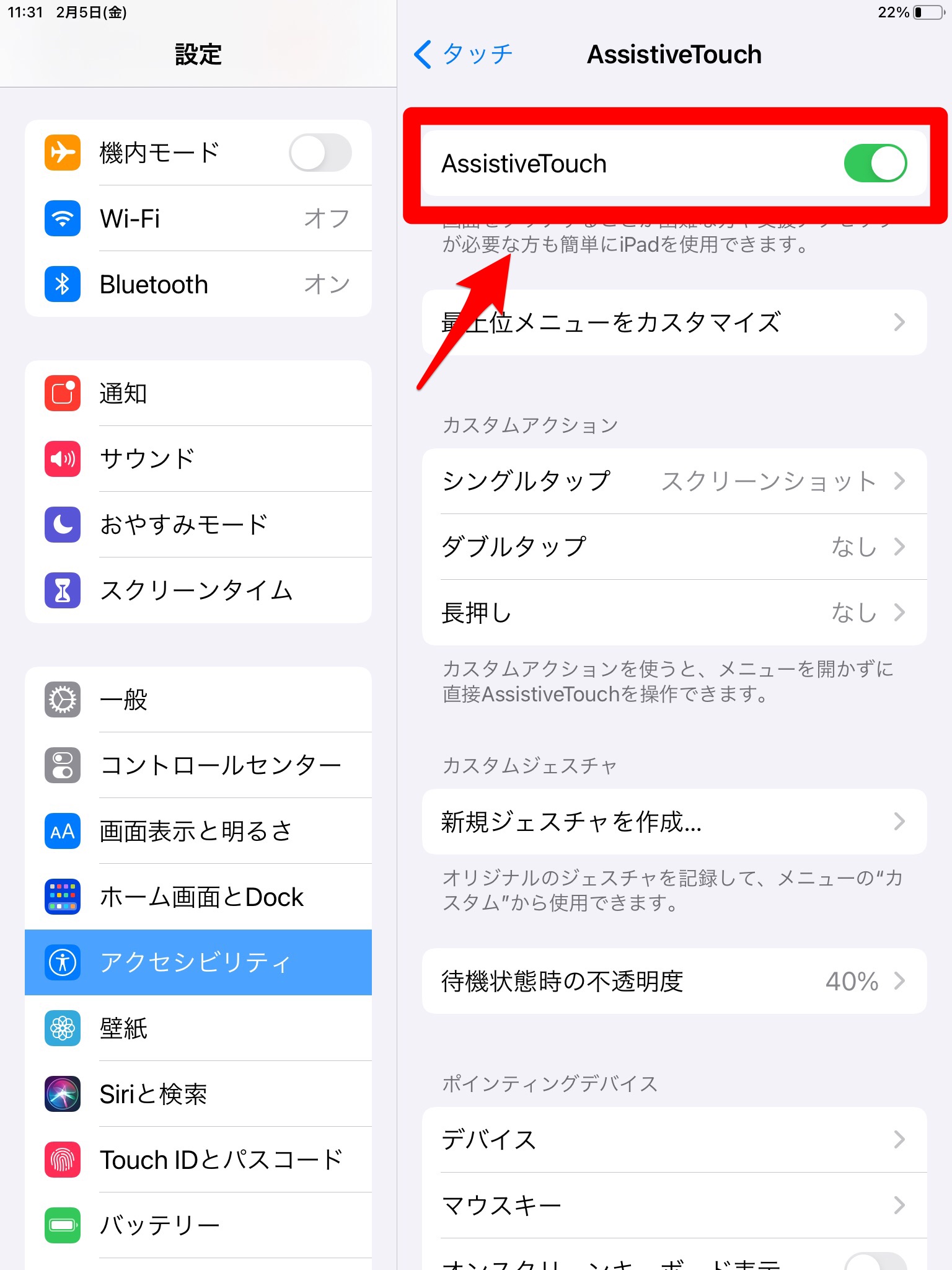
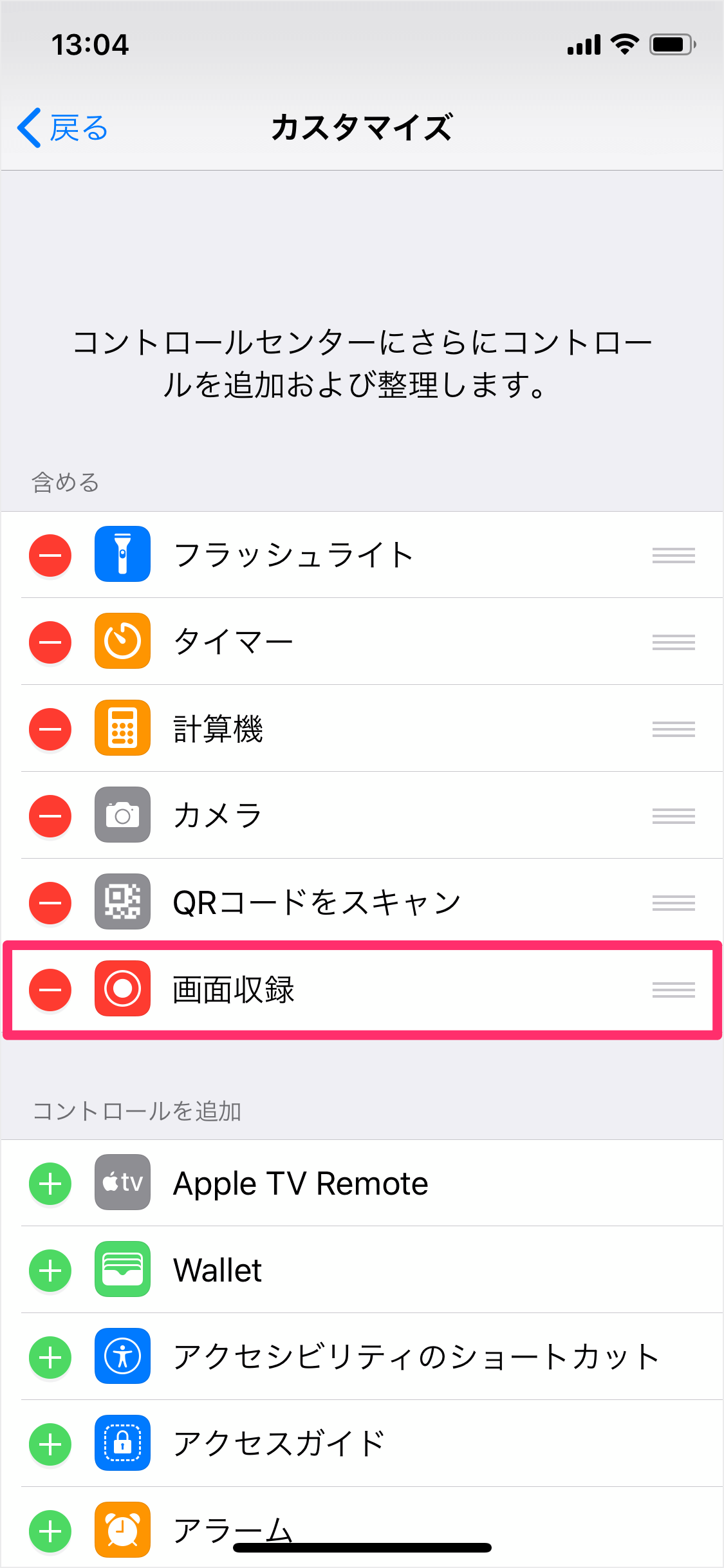
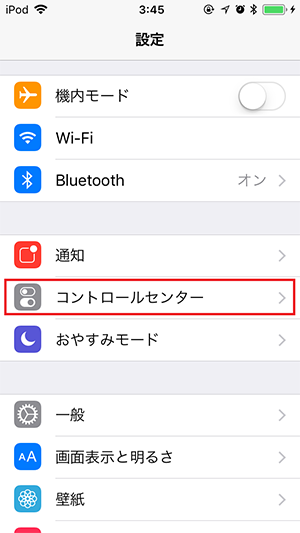
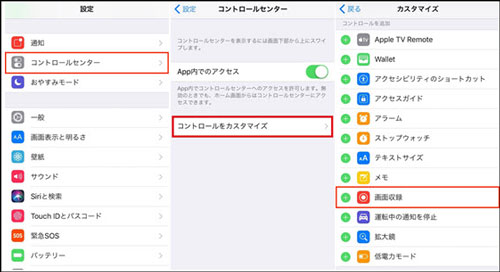
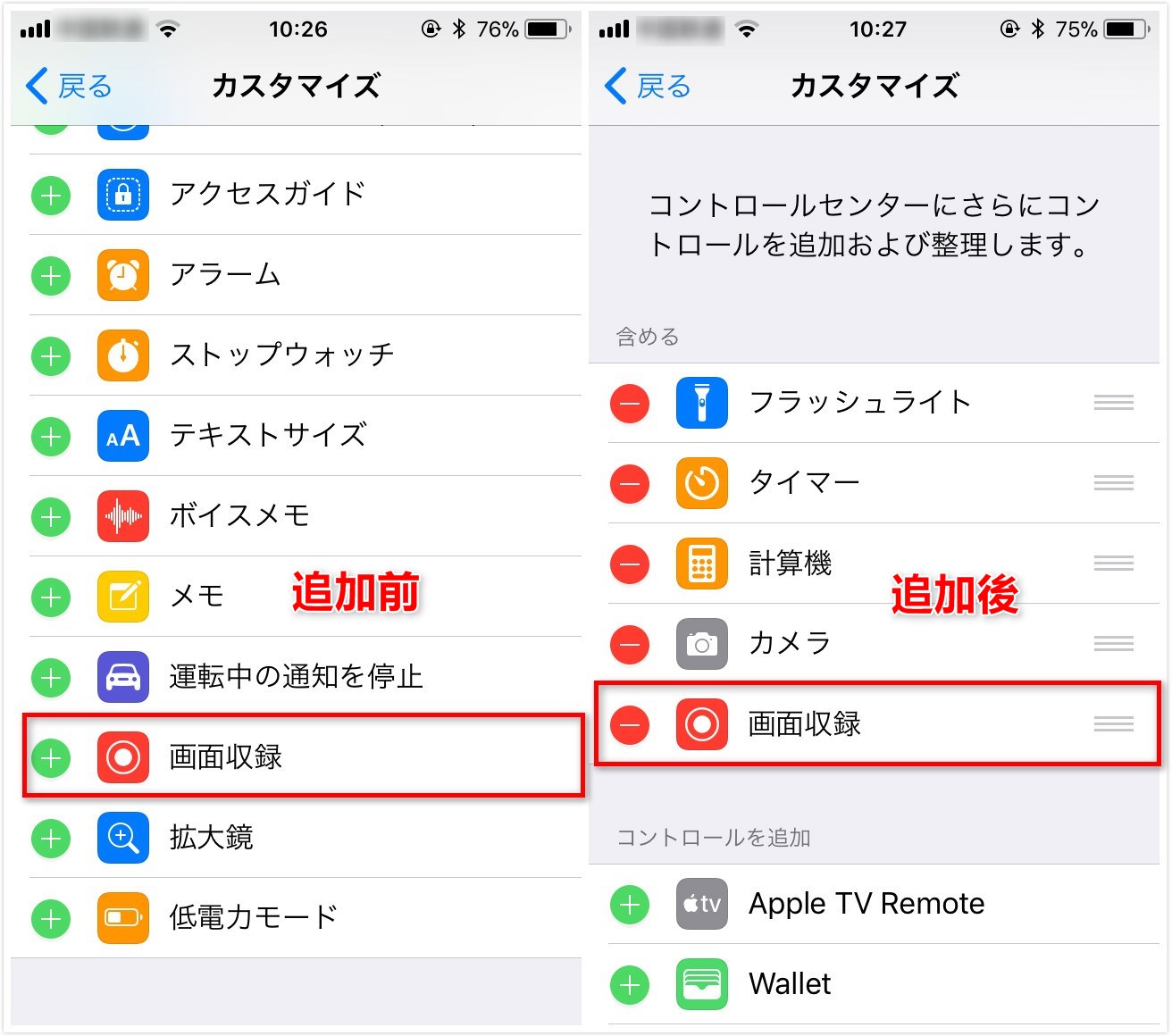
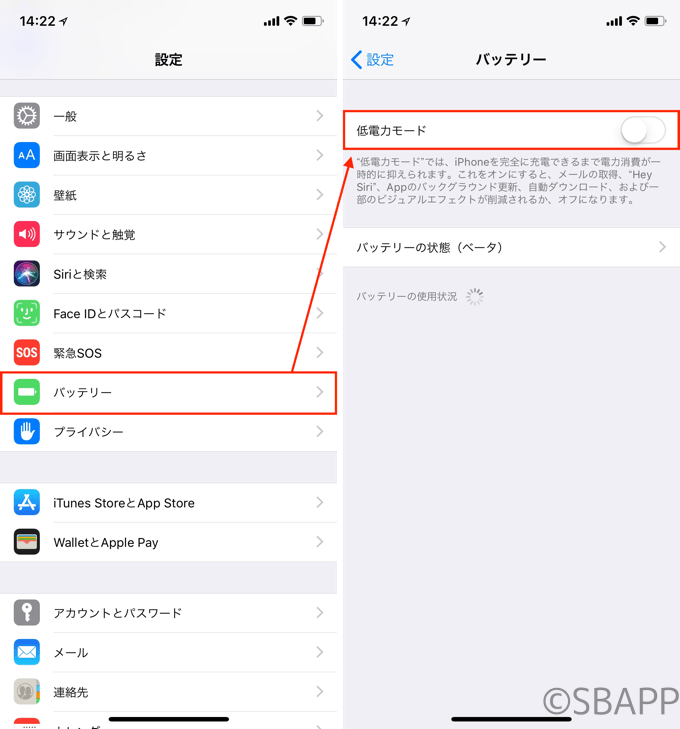
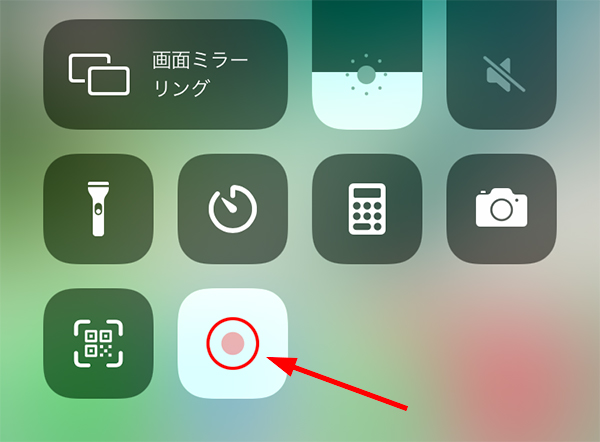
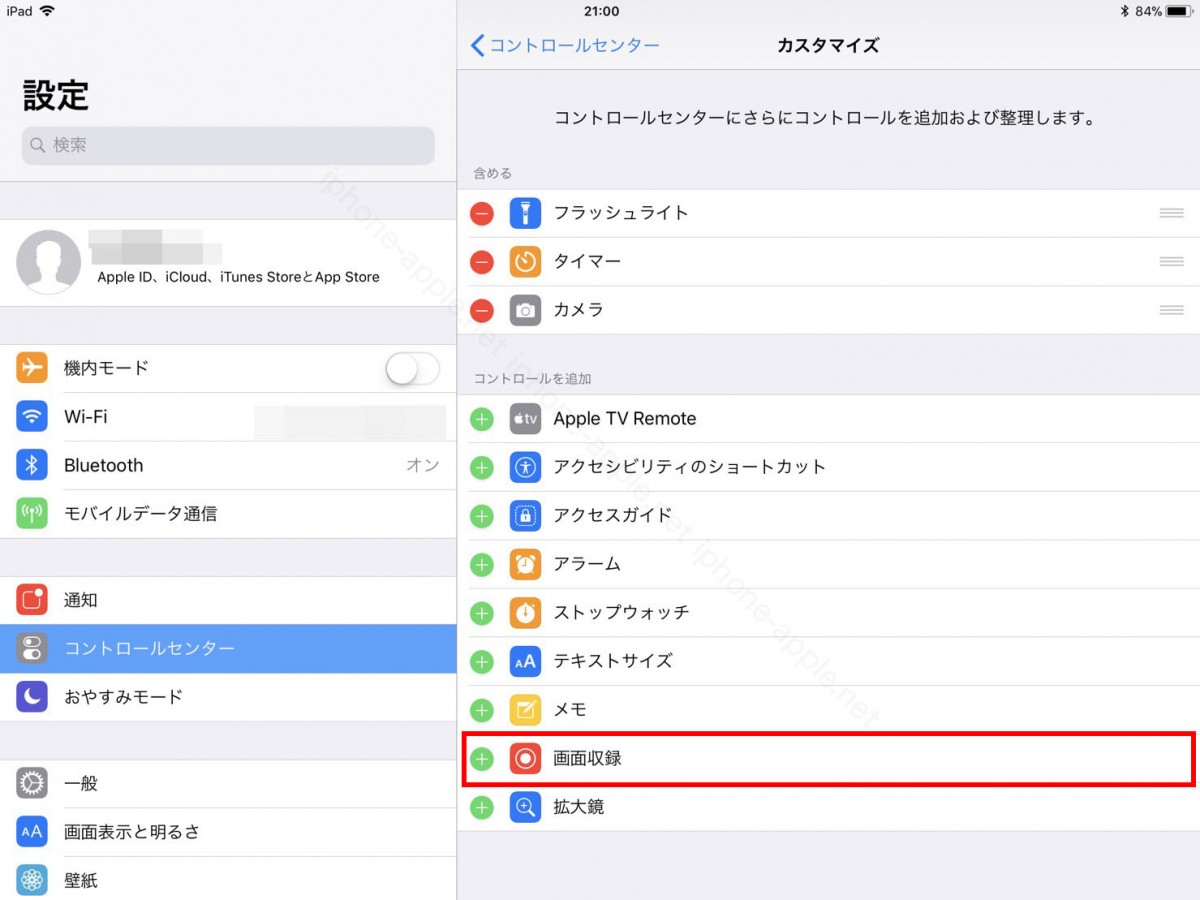
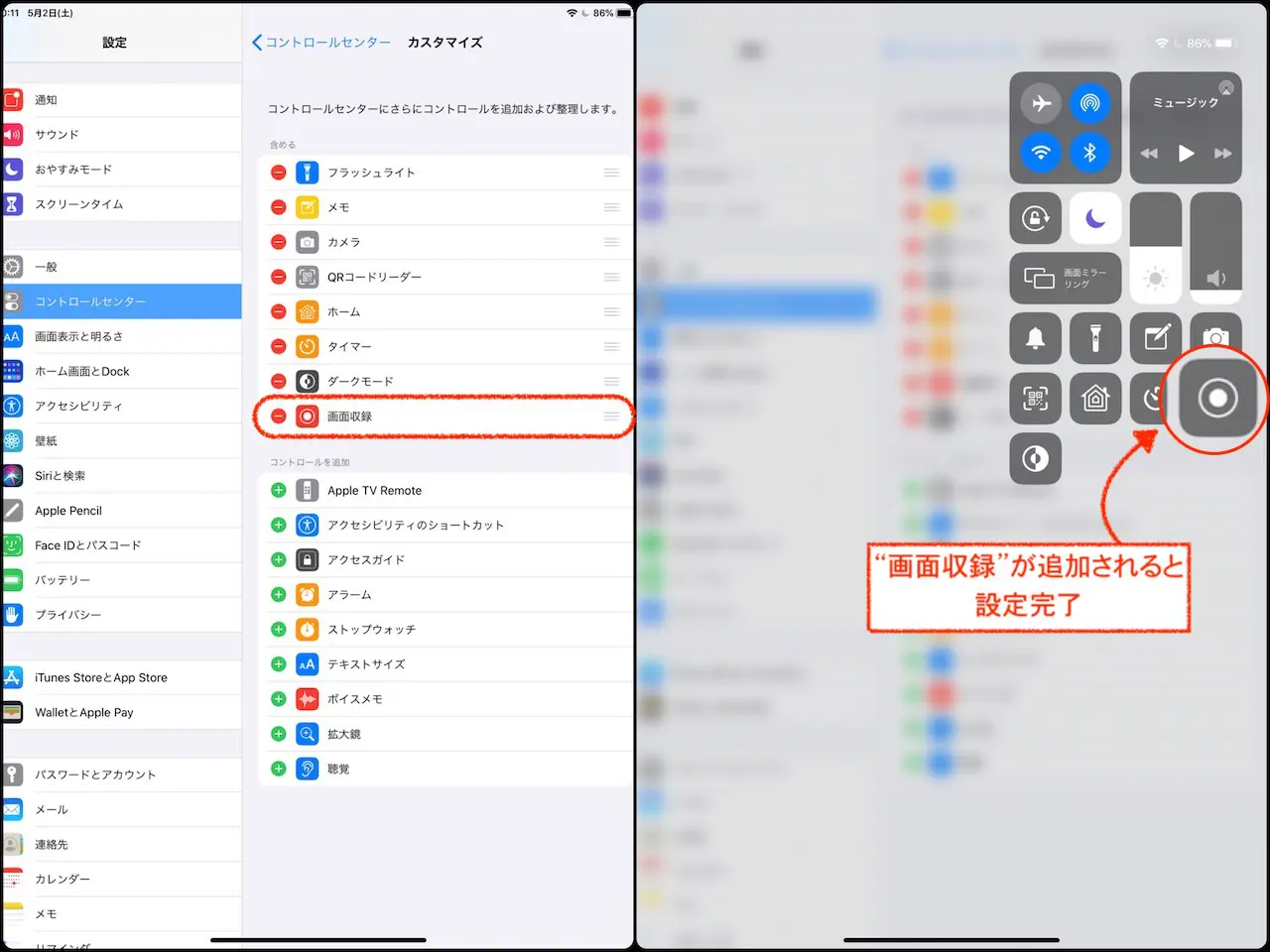
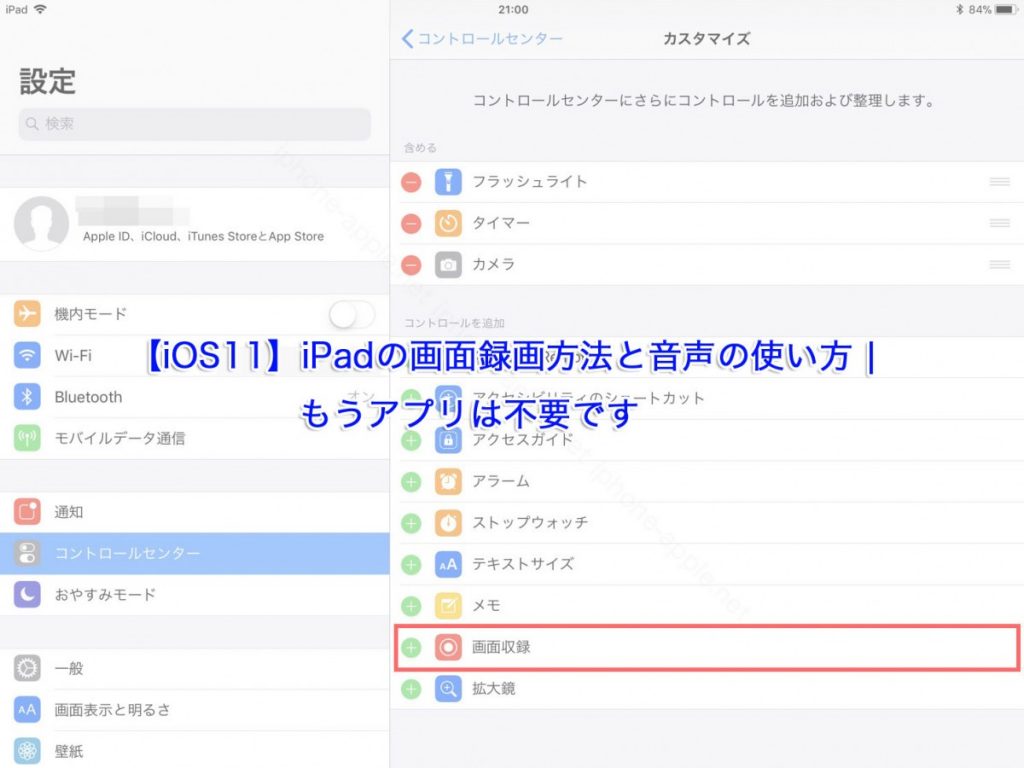
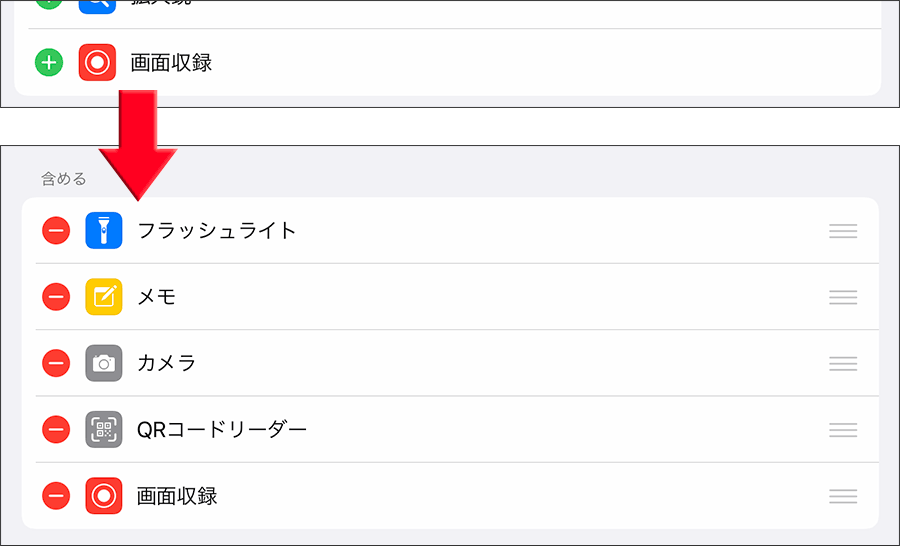
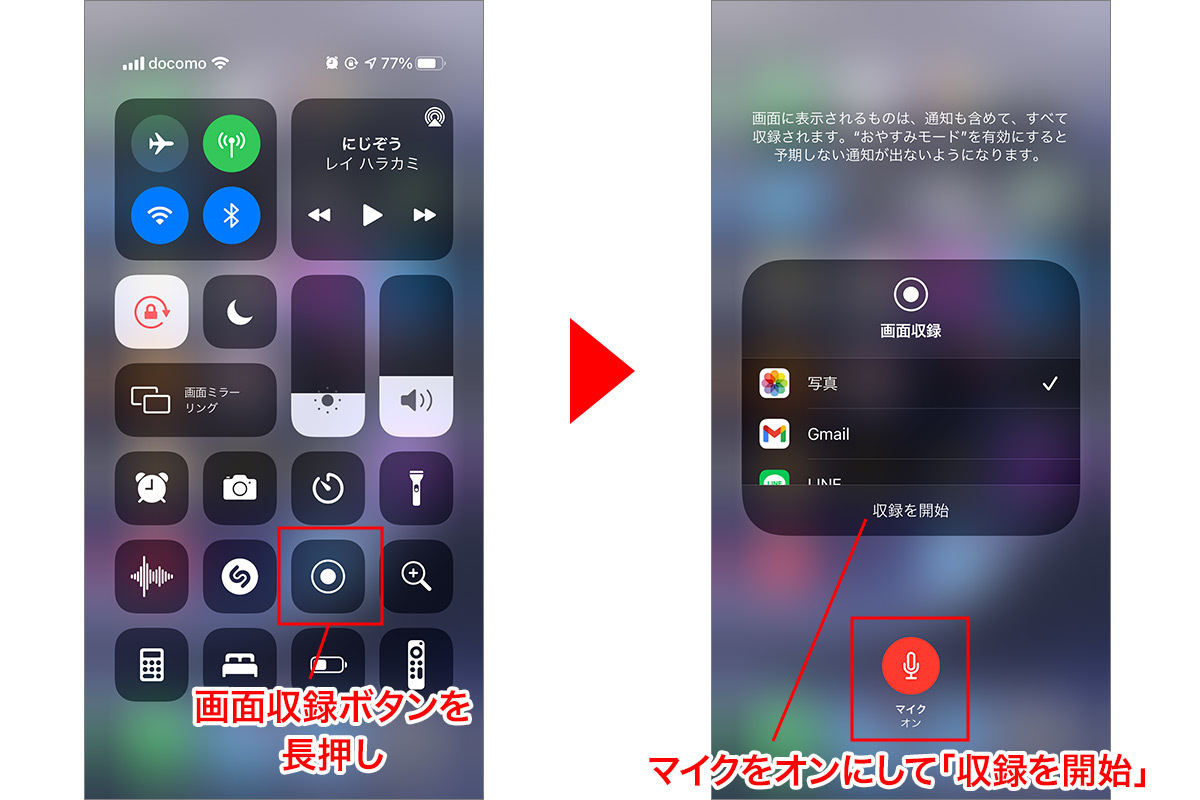
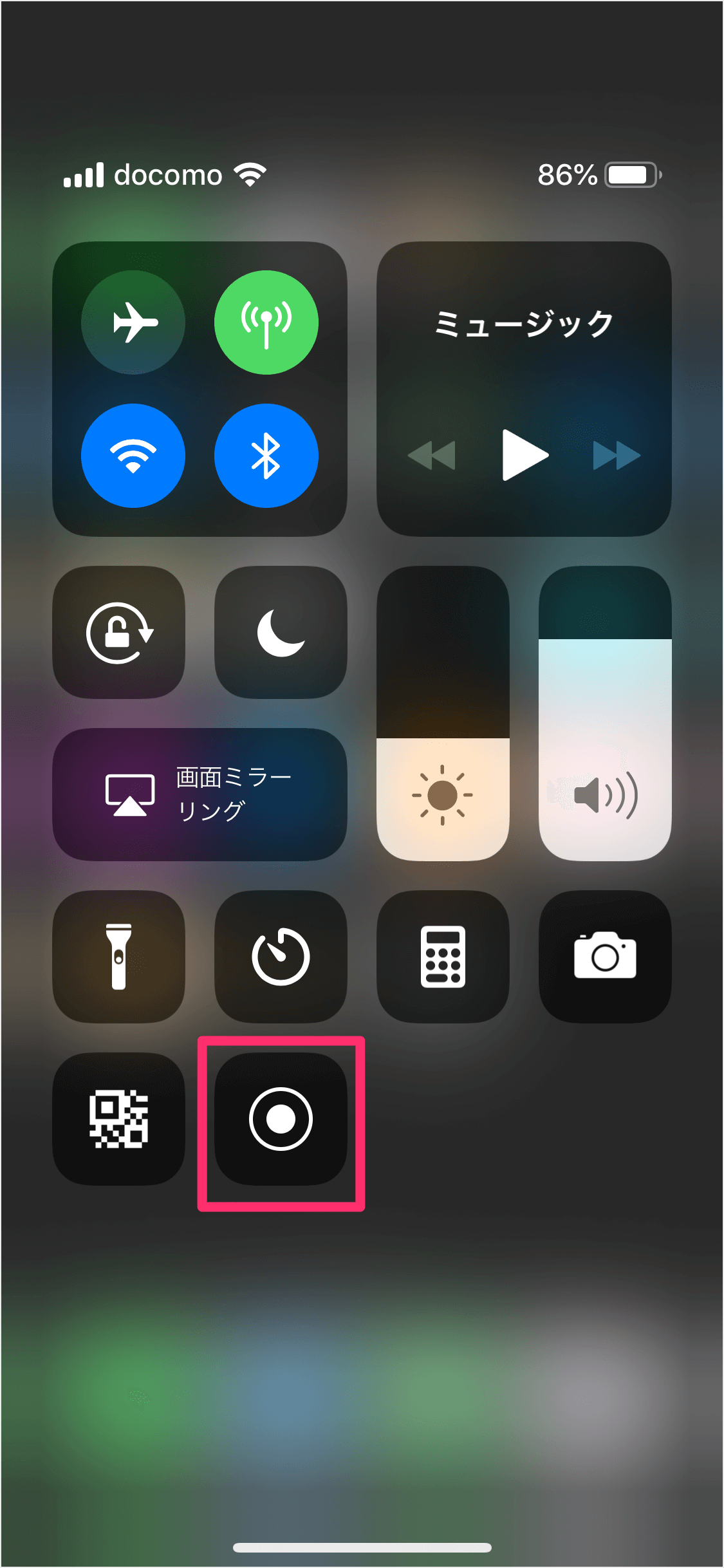
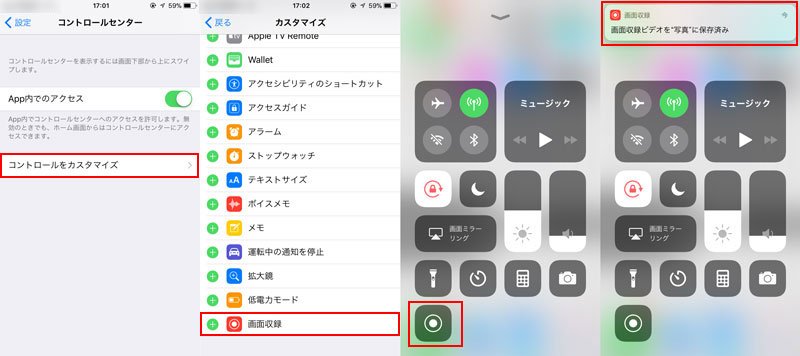
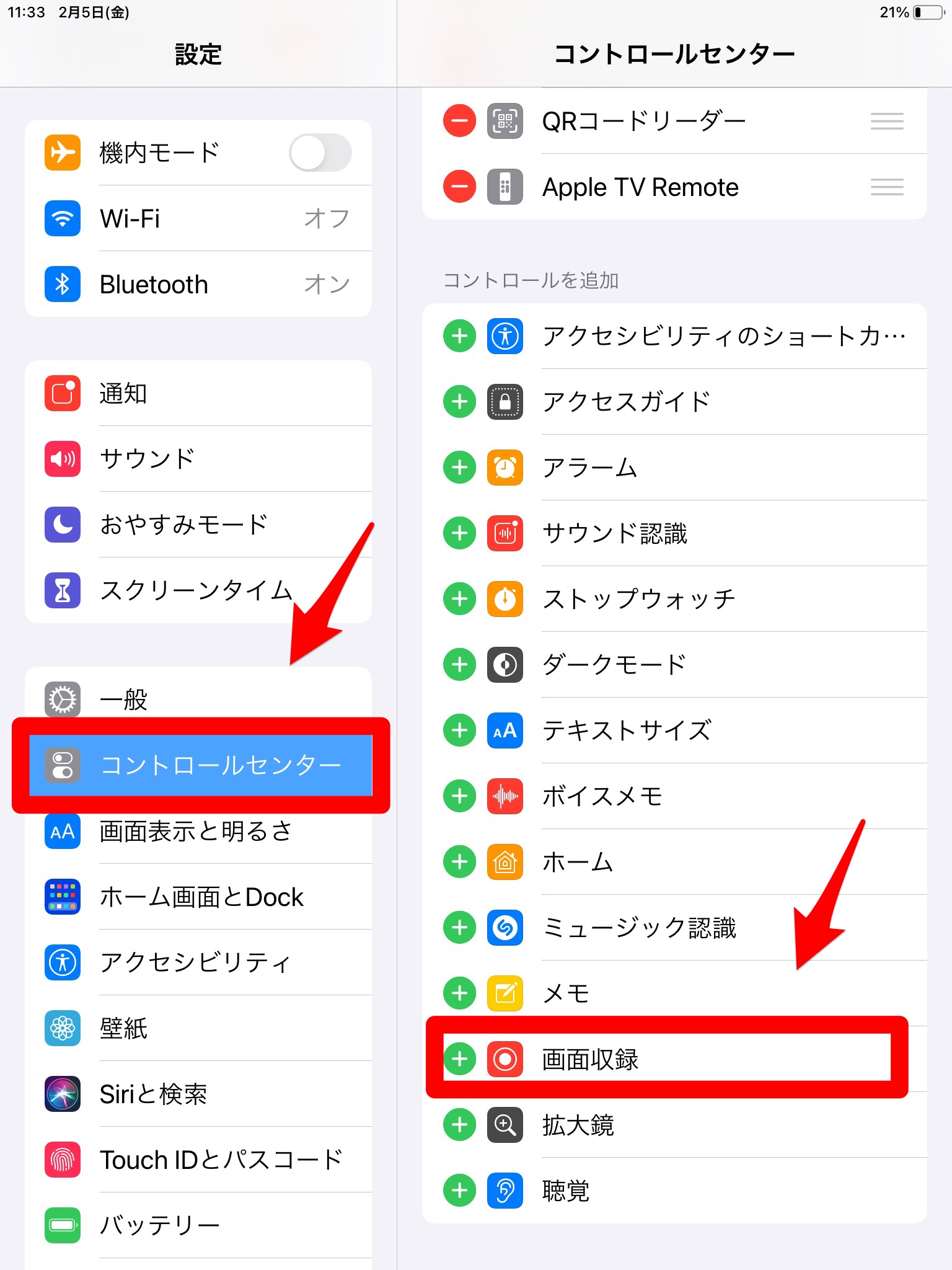
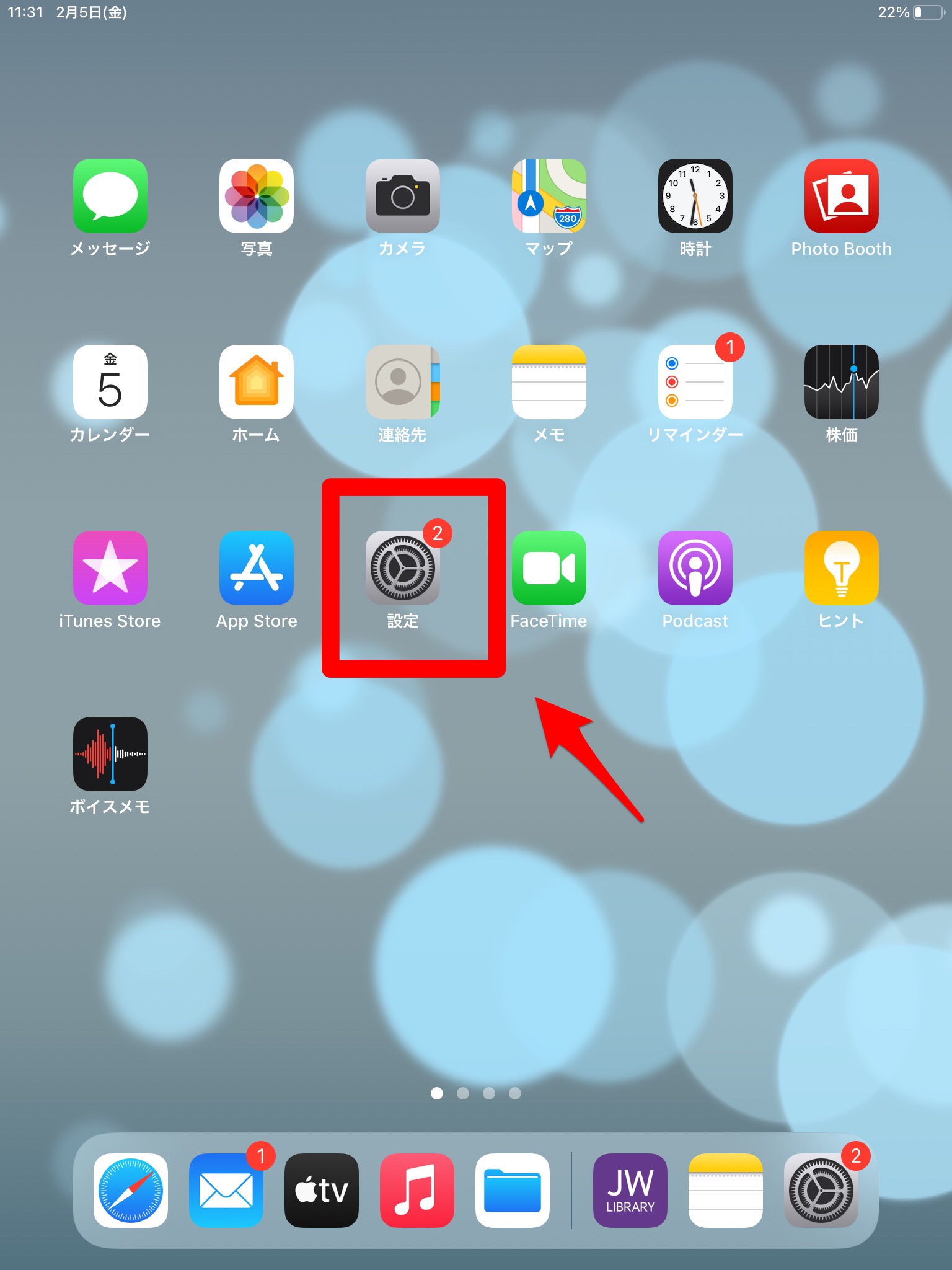
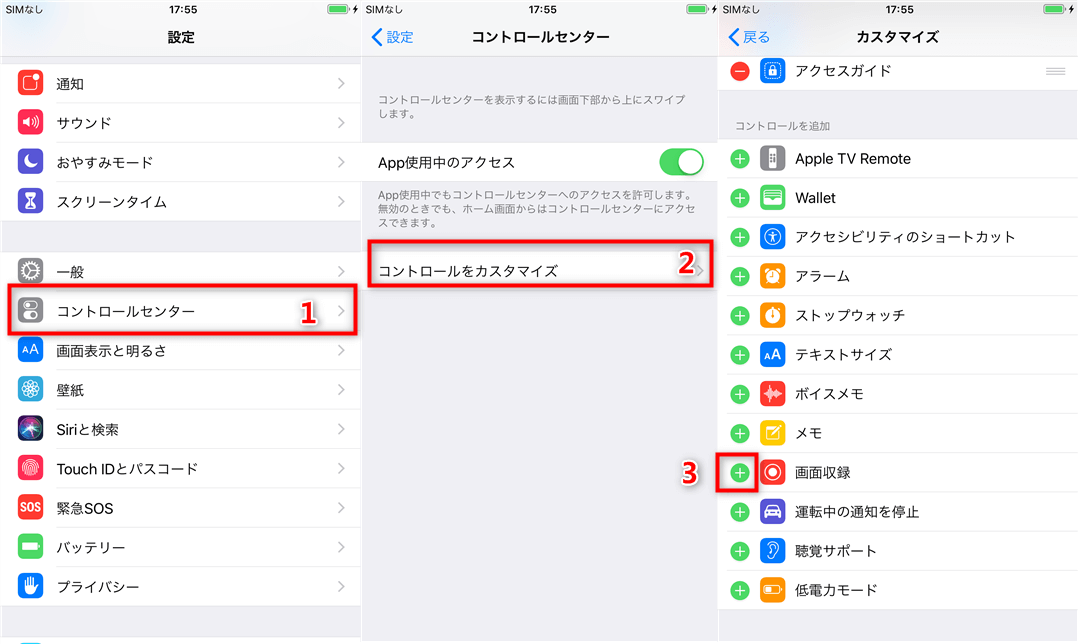
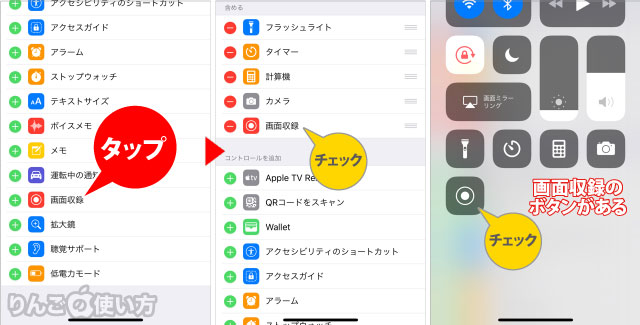
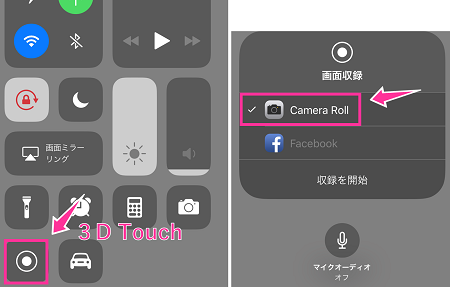
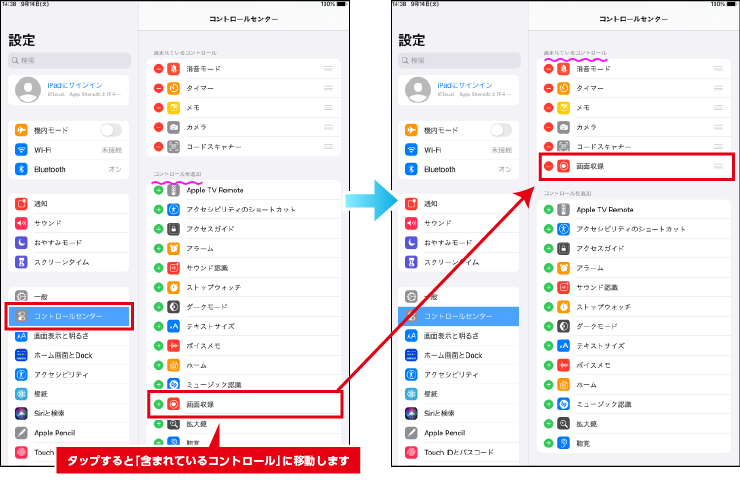
下記が『解決iOS11ア ップグレード後に画面を録画した動画の保存先が分からない バグ不具合障害の対処設定方法』についてのまとめです スポンサーリンク 「iPhone」もしくは「iPad」などのiOSデバイスの画面下部を上にスワイプし、「コントロールコントロールセンターに画面収録を追加する 1 iPhoneやiPadの を開く 設定ボタンは、通常ホーム画面にあります。 2 コントロールセンター をタップする アイコンは画面の下の方にあります。 3 コントロールをカスタマイズ をタップする 4 「画面収録」の横の をタップする コントロールセンターからの画面の録音が可能になります。 横に赤い「」アイコンがある場合は、画面収録の機能がすでにコ
Ipad 画面録画 できない
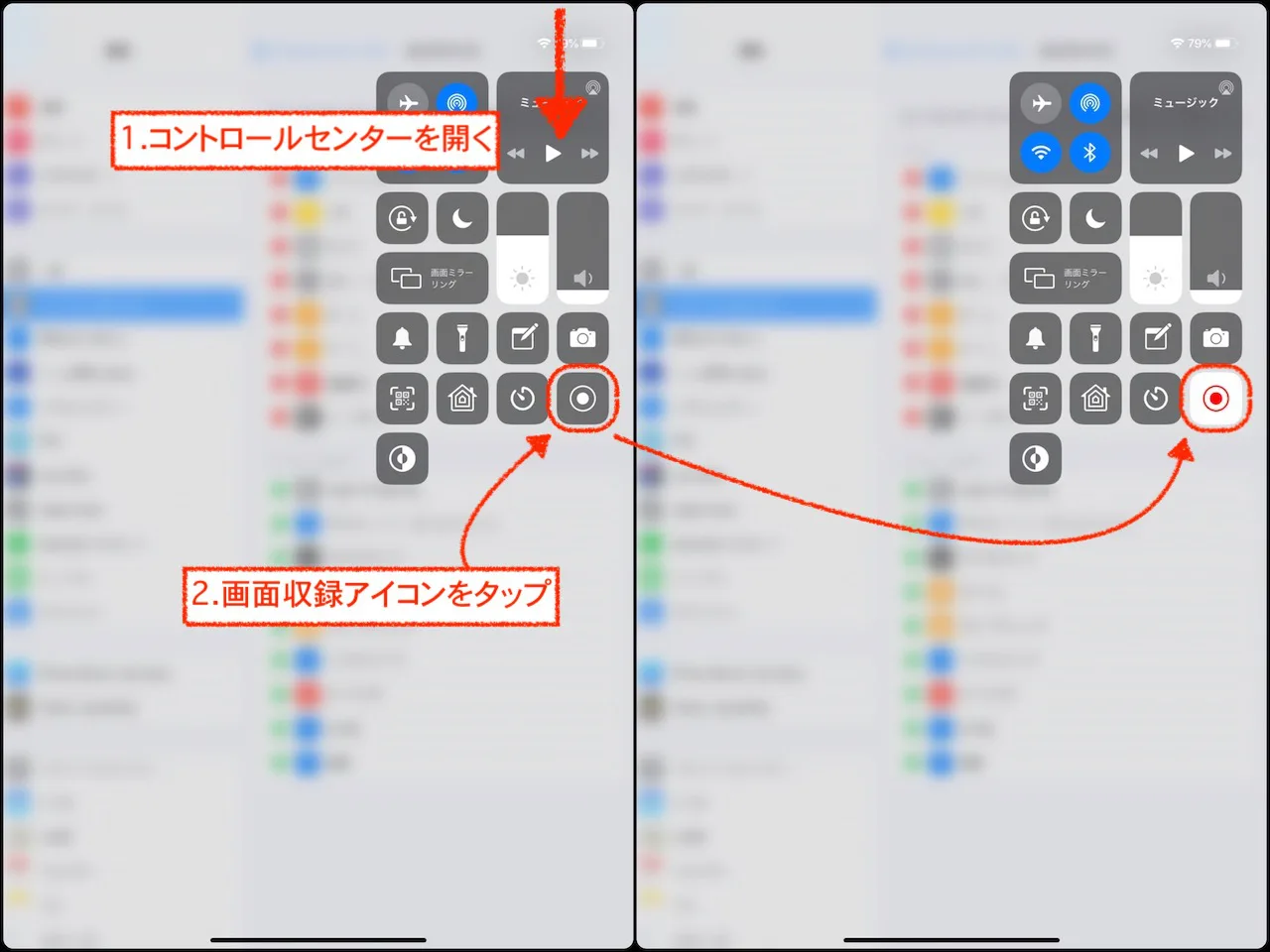
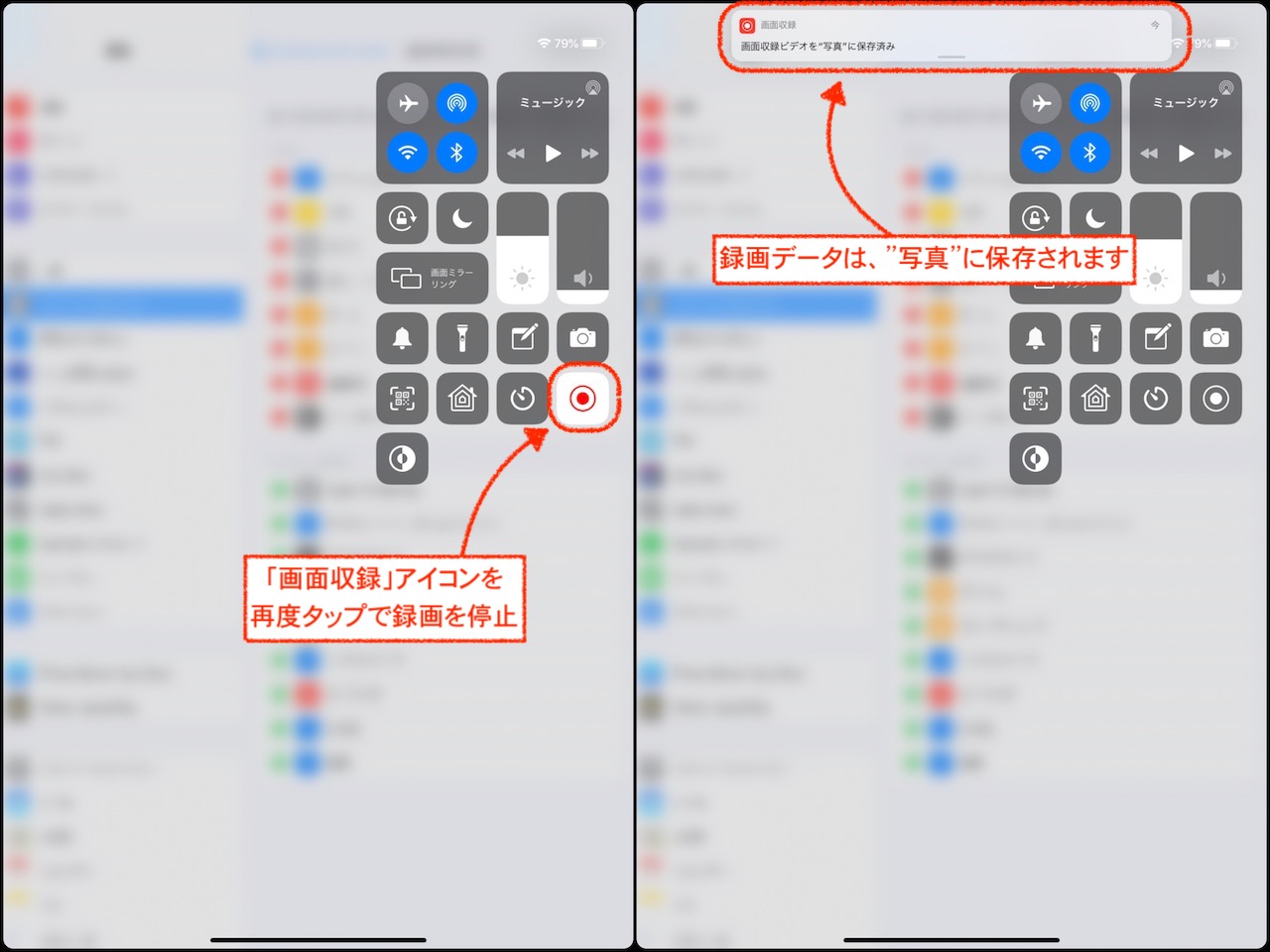
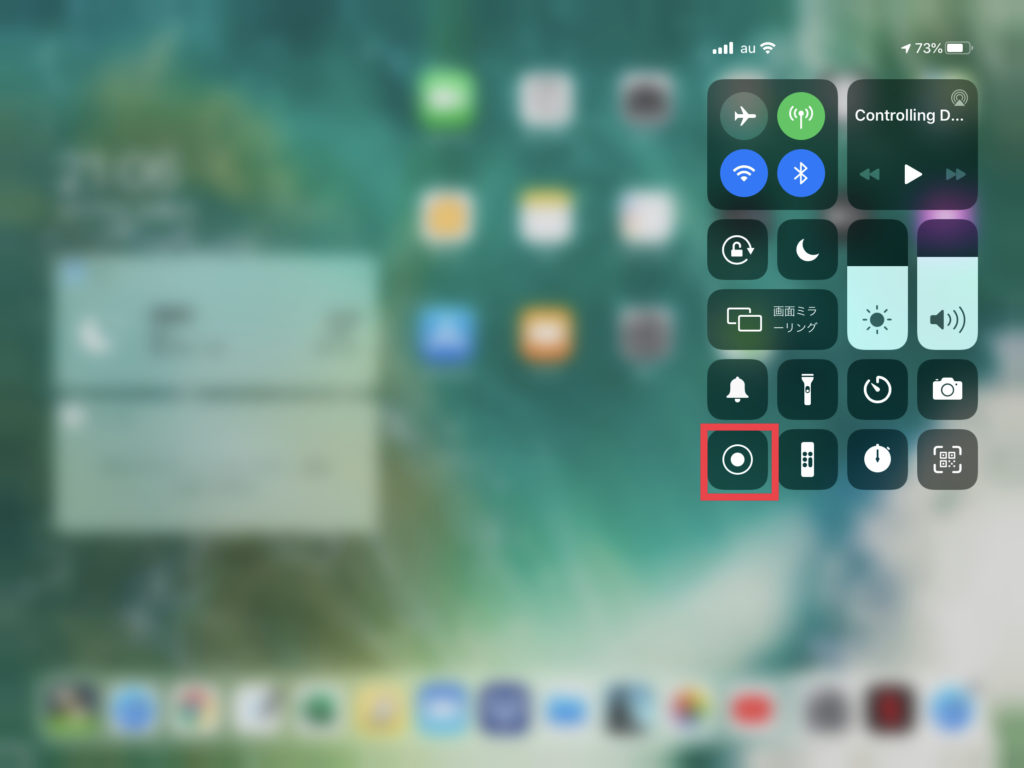
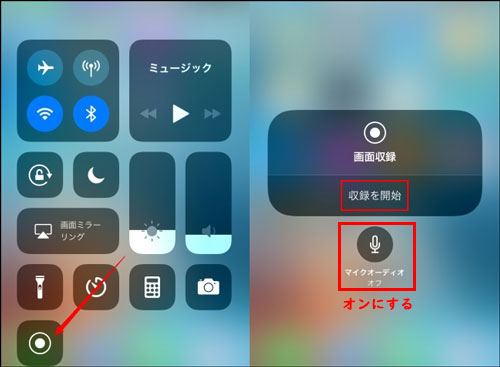
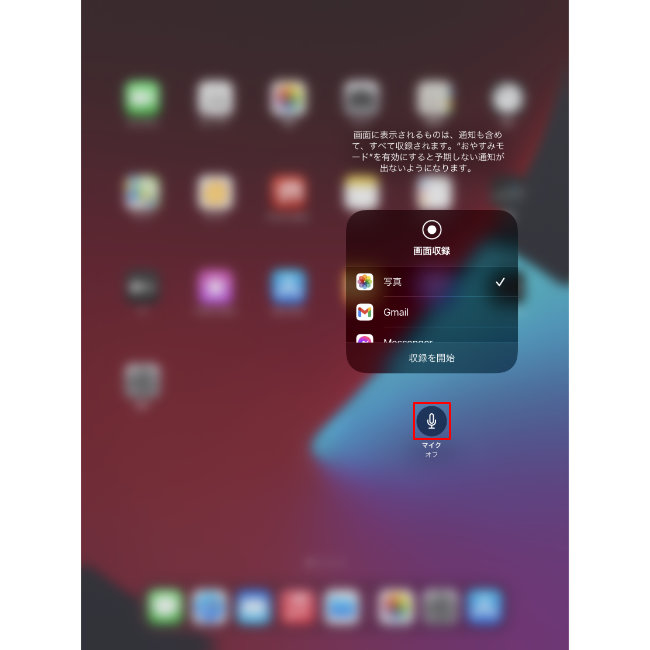
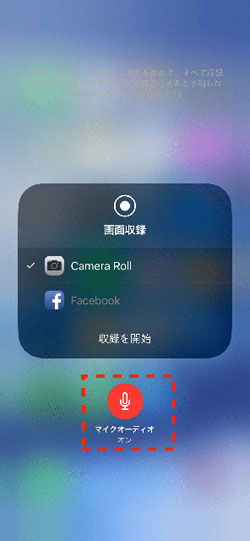
Ipad 画面録画 できない- アプリの設定画面を開き、「タップを表示」をオンにします。 以上で準備はOK。 画面をタップした場所が白丸のポインタで可視化されます。 「AZ スクリーン レコーダー」を"起動していなくても"タップ箇所は可視化されるため、先述した「開発者向けオプション」を使った場合と差分はありません。 あまり「開発者向けオプション」を触りたくない、または普段から画面を動画撮影 iPadの画面を録画する方法 Step 1「設定」>「コントロールセンター」>「コントロールをカスタマイズ」の順でタップ > 「画面収録」前のプラスボタンをタップしてコントロールセンターに追加します。 写真元:ipodwavecom – 画面録画を追加 Step 2 お使いのiPadで下から上にスワイプしてコントロールセンターを表示 > 画面録画ボタンをタップしてから画面の録画
Ipadで画面収録方法及びおすすめのアプリまとめ
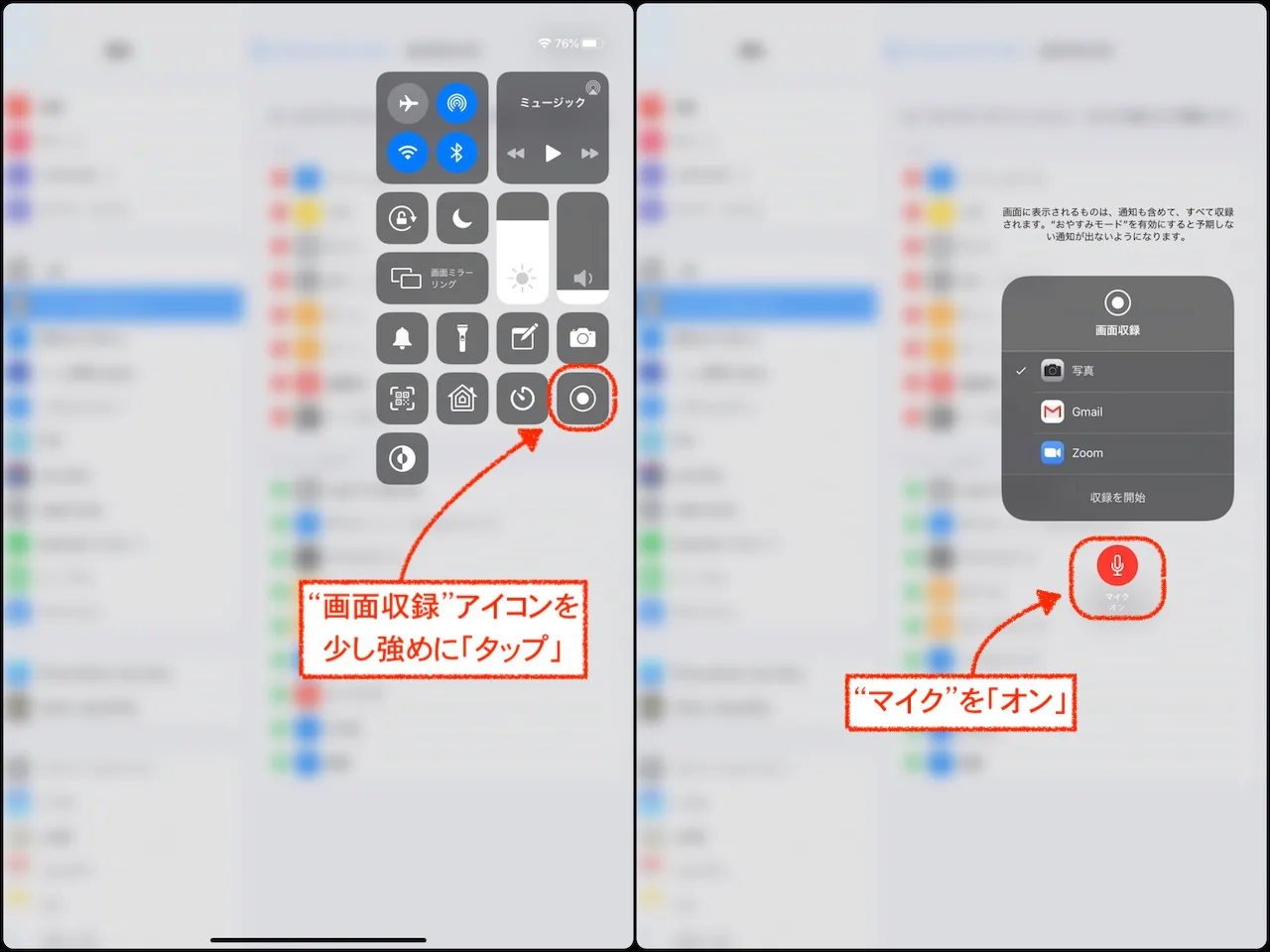
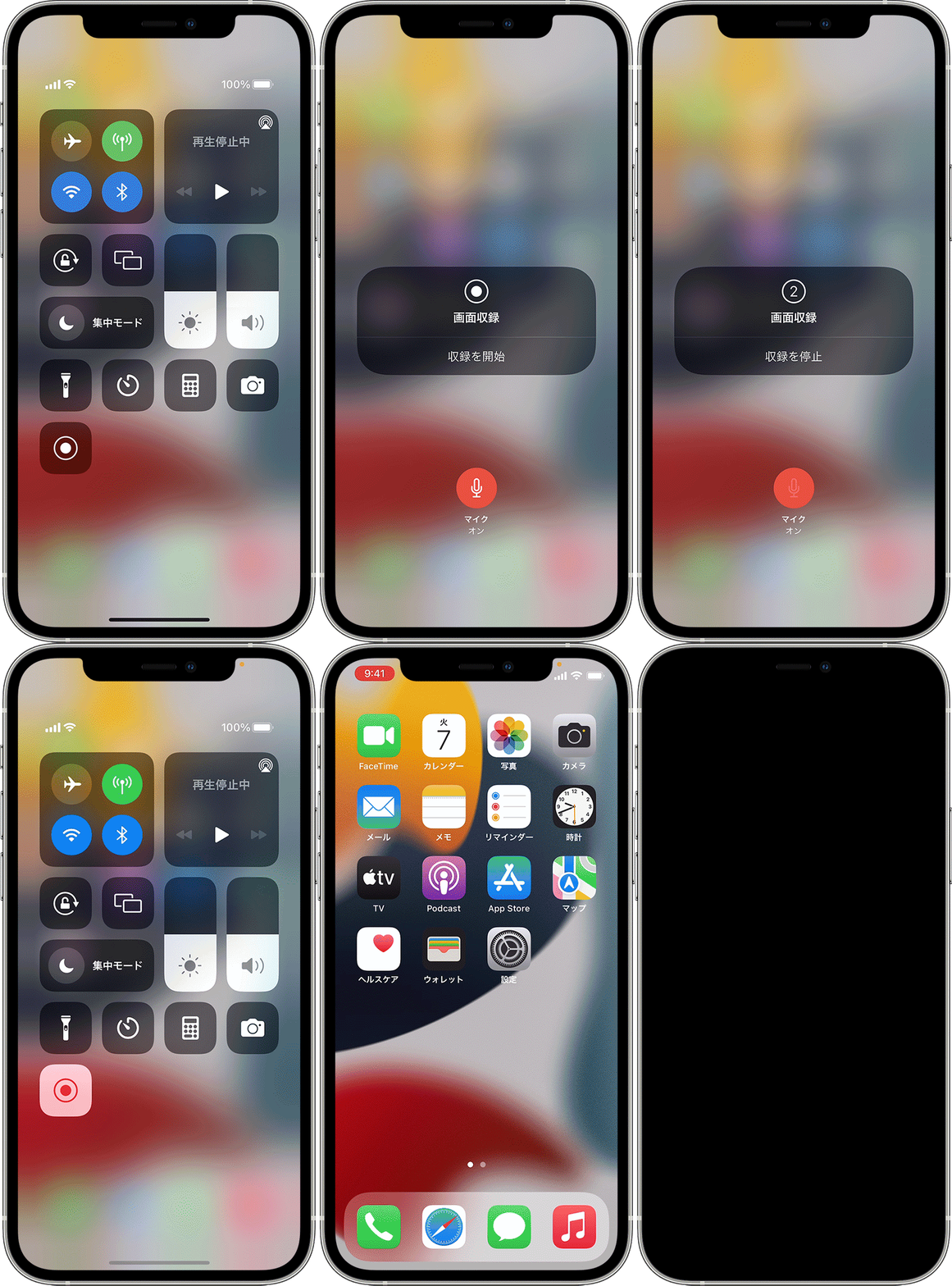
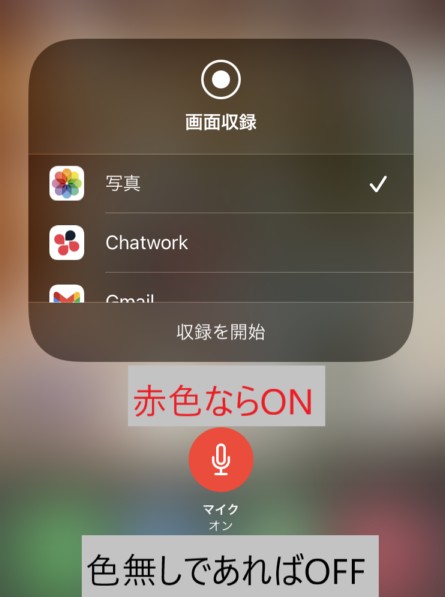
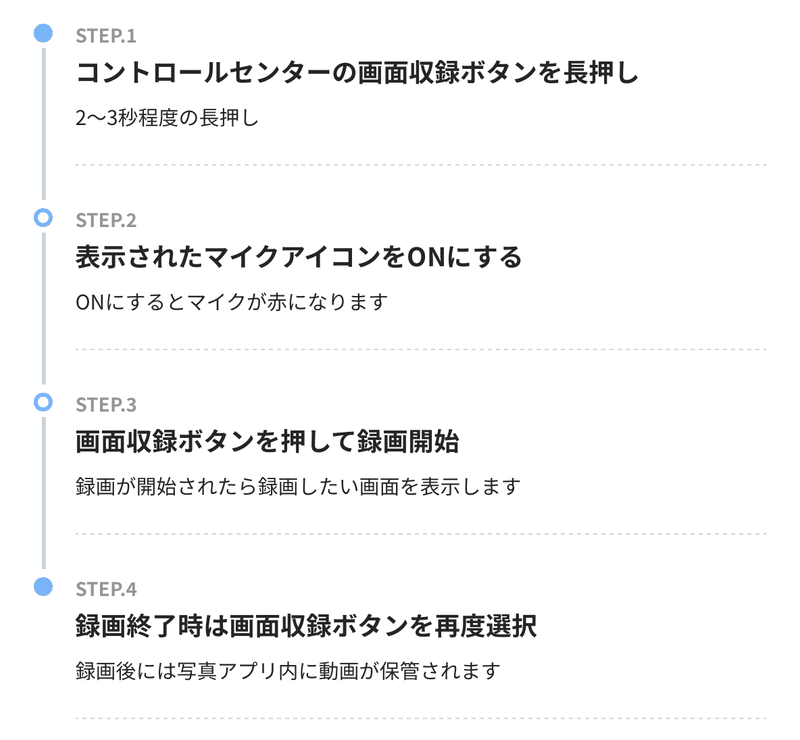
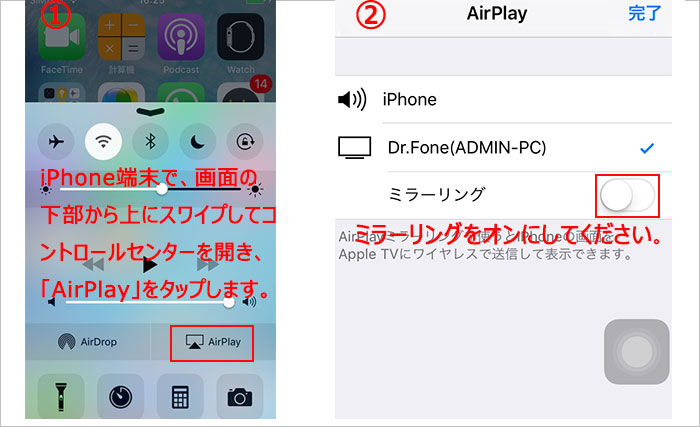
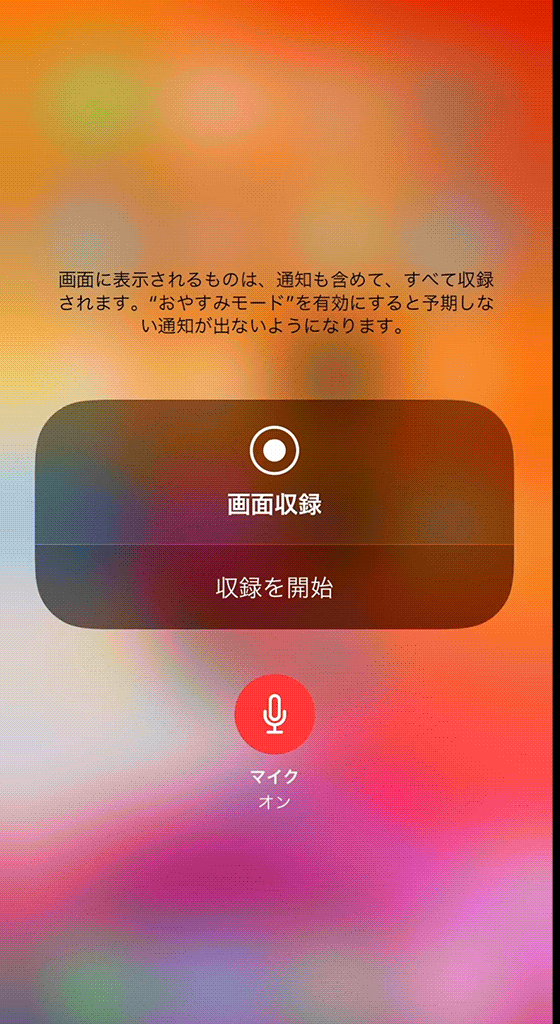
ipadの画面に「画面収録」という文字が表示されますが、画面の録画をしたい場合には、「画面収録」の文字の横に表示されている緑色の丸いアイコンをタップします。 緑色のアイコンは中に「+」のマークが書かれていて、文字が白くなっているのが目印です。 次に、必要なのは、画面の上から下に向かってスワイプする操作です。 このとき注意しなければいけないのは、画面上部 3画面の下端から上にスワイプ。iPhone X 以降/iOS 12 以降または iPadOS を搭載した iPad の場合は、画面の右上隅から下にスワイプ。 4「収録開始」を押して、画面録画を開始する。 5画面録画を終了する時は、「収録停止」を選択。録画された動画は、端末に ホームボタン搭載モデルの iPad でスクリーンショットを撮る方法 トップボタンとホームボタンを同時に押します。 * すぐに両方のボタンを放します。 スクリーンショットを撮ったら、サムネールが画面の左下隅にしばらく表示されます。 サムネールを
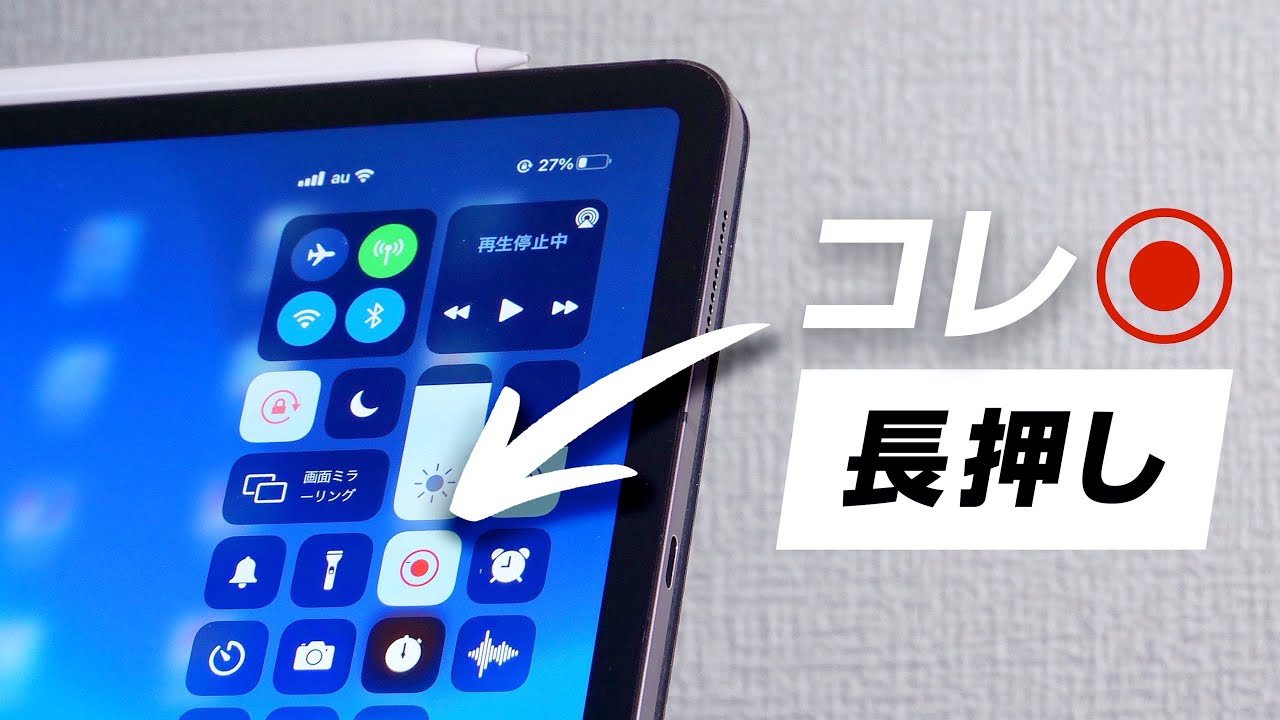
今では、iPhone および iPad でも WebEx でも画面を共有することができるのです。 ご存知の方も多いと思いますが、9月にリリースされた iOS 11 には、 「 画面録画 」の機能が加わっています。 この機能を利用して、 WebExの最新バージョン 915 との組み合わせる iPhoneやiPadはiOS 11以後、内蔵の画面収録機能を使用すれば、録画できます。 しかし、Zoomの会議中にこの機能を使うと、「ピッ」という音が鳴り、相手に知られます。 これはカメラのシャッター音と同じ仕様で、iPhoneをミュートにしても消せません。 なので、必ずZoomの会議に参加する前に画面収録を開始してください。 録画を開始する時だけでなく、終了する時も同じ音がIPad、画面録画のヒミツ。 長押しすると、 If playback doesn't begin shortly, try restarting your device Videos you watch may be added to the TV's watch history and influence
Ipad 画面録画 できないのギャラリー
各画像をクリックすると、ダウンロードまたは拡大表示できます
 |  |  |
 |  |  |
 |  |  |
「Ipad 画面録画 できない」の画像ギャラリー、詳細は各画像をクリックしてください。
 |  |  |
 |  |  |
 |  |  |
「Ipad 画面録画 できない」の画像ギャラリー、詳細は各画像をクリックしてください。
 |  |  |
 |  |  |
 |  |  |
「Ipad 画面録画 できない」の画像ギャラリー、詳細は各画像をクリックしてください。
 |  | |
 |  |  |
 |  |  |
「Ipad 画面録画 できない」の画像ギャラリー、詳細は各画像をクリックしてください。
|  |  |
 |  | |
 | |  |
「Ipad 画面録画 できない」の画像ギャラリー、詳細は各画像をクリックしてください。
 |  | |
 |  |  |
 |  |  |
「Ipad 画面録画 できない」の画像ギャラリー、詳細は各画像をクリックしてください。
 |  | |
 |  |  |
 |  |  |
「Ipad 画面録画 できない」の画像ギャラリー、詳細は各画像をクリックしてください。
 |  |  |
 |  | |
 |  |  |
「Ipad 画面録画 できない」の画像ギャラリー、詳細は各画像をクリックしてください。
 |  |  |
 |  |  |
 |  |  |
「Ipad 画面録画 できない」の画像ギャラリー、詳細は各画像をクリックしてください。
 |  | |
 |  |  |
 |  |  |
「Ipad 画面録画 できない」の画像ギャラリー、詳細は各画像をクリックしてください。
 |  |  |
 |  |  |
 |  |  |
「Ipad 画面録画 できない」の画像ギャラリー、詳細は各画像をクリックしてください。
 |  |  |
 |  |
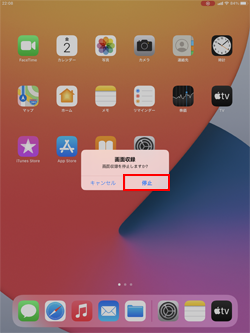
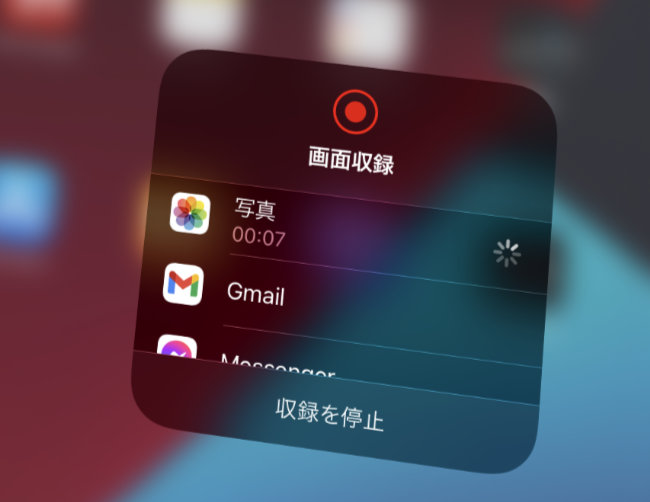
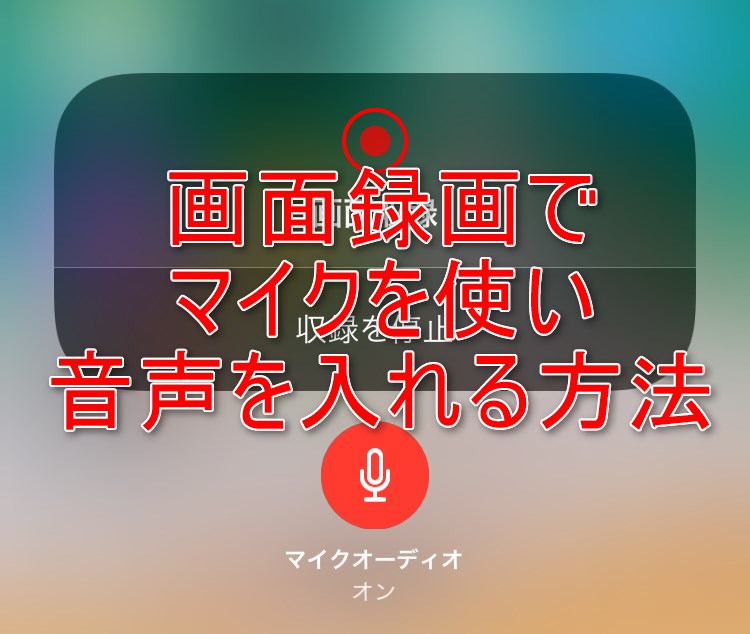
IPadの画面を録画して音声を録音することができます。 「設定」 >「コントロールセンター」と選択してから、「画面収録」の横にある をタップします。 コントロールセンターを開いて 、 をタップします。 3秒間のカウントダウンのあとに録画が始まります。 録画を停止するには、コントロールセンターを開き、 をタップするか、画面の一番上にある赤いステータスバーをタップし、「停止」を iPad の画面を回転させて、Safari やメッセージなどの App を縦向きや横向きで表示できます。iPad の画面を回転させる方法や、この機能が働かない場合の対処法をご案内します。
Incoming Term: ipad 画面録画, ipad 画面録画 音声, ipad 画面録画 時間, ipad 画面録画 できない, ipad 画面録画 内部音声, ipad 画面録画 長時間, ipad 画面録画 容量, ipad 画面録画 アプリ, ipad 画面録画 保存先, ipad 画面録画 保存されない,


コメント
コメントを投稿